
Canva Affinity: mi ez, hogyan működik, és kinek éri meg? (2026)

Észrevetted, hogy a Canva alkalmazásai között megjelent az Affinity? Ha már használod a Canvát, de néha úgy érzed, hogy egy-egy grafikát, fotót vagy digitális terméket szívesen szerkesztenél részletesebben, akkor ez az újdonság neked is érdekes lehet!
A Canva ugyanis egy teljes értékű, professzionális grafikai programot tett ingyenesen elérhetővé. Az Affinity segítségével nemcsak egyszerű grafikákat készíthetsz, hanem fényképeket retusálhatsz, logókat tervezhetsz, illusztrációkat rajzolhatsz, sőt akár e-bookokat és nyomtatható tervezőket is összeállíthatsz.
A legjobb pedig, hogy az Affinity fő szerkesztőeszközei Canva Pro előfizetés nélkül is ingyen használhatók.
De vajon miért találod meg az Affinityt a Canvában? Tényleg ott tudsz vele dolgozni, vagy külön programot kell telepítened? És ha eddig tökéletesen elboldogultál a Canvával, szükséged van egyáltalán az Affinityre?
Ebben az útmutatóban megmutatom, hogyan kapcsolódik össze a két program, milyen lehetőségeket kínálnak, és melyiket milyen kreatív feladatokhoz érdemes választanod.
Mi az a Canva Affinity, és miért jelent meg a Canvában?
Az Affinity by Canva egy professzionális grafikai tervezőprogram, amelyet a Canva tulajdonában lévő Affinity fejlesztőcsapata készít.
A Canva 2024-ben vásárolta fel az Affinity mögött álló Serif vállalatot, majd 2025. október 29-én bemutatta az új, egységes Affinity alkalmazást.
Korábban az Affinity három különálló programot kínált:
- Affinity Designer: vektoros grafikák, logók és illusztrációk készítéséhez.
- Affinity Photo: professzionális fényképszerkesztéshez és retusáláshoz.
- Affinity Publisher: kiadványok, könyvek és többoldalas dokumentumok tördeléséhez.
Az új Affinity ezeket a lehetőségeket egyetlen alkalmazásban egyesíti.
A programon belül három fő munkaterületet találsz:
| Munkaterület | Mire használható? |
|---|---|
| Vector Studio | Logók, ikonok, vektoros illusztrációk |
| Pixel Studio | Fotóretusálás, képszerkesztés, kompozitképek |
| Layout Studio | E-bookok, munkafüzetek, nyomtatott kiadványok |
Ez azért izgalmas, mert nem kell külön programok között váltogatnod, ha egy összetettebb kreatív projekten dolgozol.
Ráadásul az új Affinity professzionális eszközei ingyenesek!
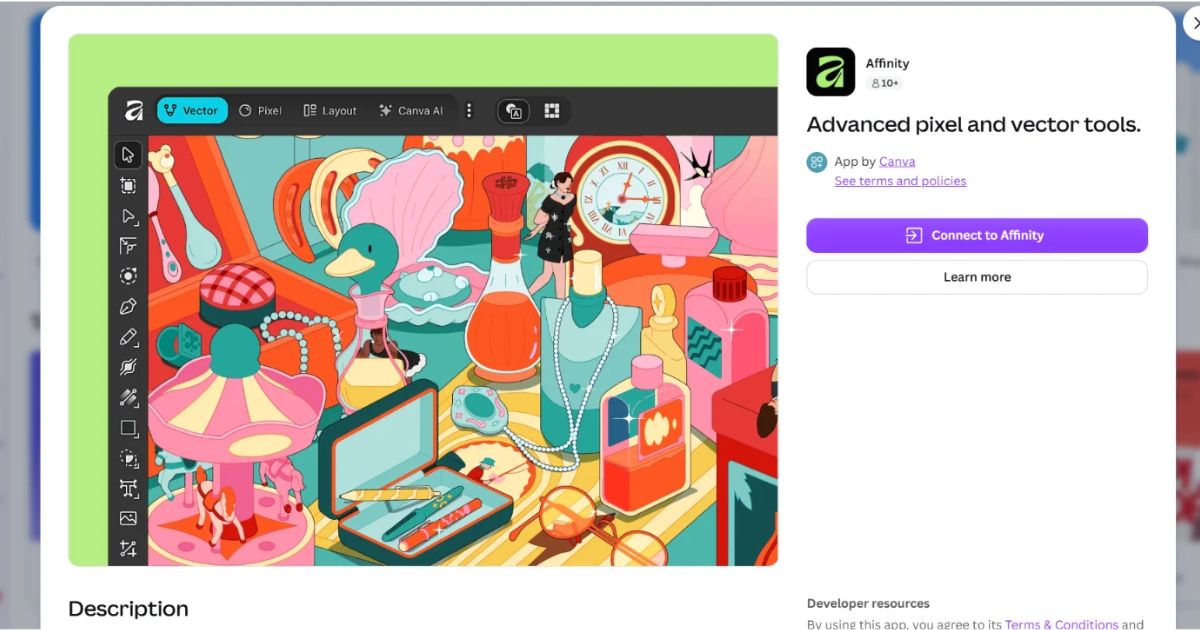
Hol találod az Affinityt a Canvában?
Ha megnyitod a Canvát, az alkalmazások között már az Affinityvel is találkozhatsz.
A keresőbe egyszerűen írd be, hogy Affinity.
Az alkalmazás neve mellett a következő leírást találod:
Advanced pixel and vector tools.
Vagyis fejlett pixel- és vektoralapú grafikai eszközökről van szó.
Affinity megnyitása a Canvából – lépésről lépésre
- Nyisd meg a Canva weboldalát, és jelentkezz be a fiókodba.
- Keresd meg az Alkalmazások (Apps) menüpontot.
- Írd be a keresőbe, hogy Affinity.
- Válaszd ki a Canva által készített Affinity alkalmazást.
- Kattints a Connect to Affinity gombra.
- Kövesd a megjelenő kapcsolódási vagy telepítési lépéseket.
Az alkalmazást közvetlenül is eléred:
Affinity megnyitása a Canva alkalmazásai között
Fontos: az Affinity nem ugyanaz, mint a Canva szerkesztője!
Bár az Affinity megtalálható a Canva alkalmazásai között, a teljes grafikai program önálló alkalmazásként is működik.
Ha professzionális fotóretusálást, vektoros szerkesztést vagy precíz kiadványtervezést szeretnél végezni, az Affinity alkalmazásra lesz szükséged.
A Canva Apps felülete lehetőséget biztosít a kapcsolódásra, de ettől még nem válik a Canva hagyományos böngészős szerkesztője teljes Affinity-szerkesztővé.
A két program egymást kiegészítve használható, és bizonyos fájlokat, grafikákat átadhatsz közöttük.
Hogyan használhatod együtt a Canvát és az Affinityt?
Szerintem ez az egész újdonság egyik legérdekesebb része.
Ha már megszoktad a Canvát, nem kell lecserélned. Az Affinityt használhatod olyan feladatokhoz, amelyekhez precízebb szerkesztésre van szükséged.
1. Készíts részletes grafikát az Affinityben!
Tegyük fel, hogy saját Pinterest-grafikát, illusztrációt vagy egyedi arculati elemet szeretnél készíteni.
Az Affinityben pontosabban dolgozhatsz a különböző alakzatokkal, rétegekkel, görbékkel és képekkel.
Akár saját rajzokat, ikonokat vagy összetett kompozíciókat is készíthetsz.
2. Exportáld a grafikát közvetlenül a Canvába!
Az Affinityben elkészült munkádat közvetlenül a Canva-fiókodba is exportálhatod.
Ehhez az Affinity exportálási lehetőségei között keresd a To Canva opciót.
Ezután kiválaszthatod, melyik Canva-mappába kerüljön az elkészült grafika.
Így az Affinityben elkészített elemeket felhasználhatod további Canva-projektekhez.
Amire figyelj: a Canvába küldött Affinity-grafika statikus képként vagy grafikai elemként jelenik meg. A Canva szerkesztőjében mozgathatod, átméretezheted, új elemekkel egészítheted ki, de az eredeti Affinity-rétegeit nem tudod külön-külön szerkeszteni.
Ezért érdemes az eredeti Affinity-projektfájlt is megőrizni.
3. Folytasd a munkát a Canvában!
Ha a grafika elkészült, a Canvában például:
- Pinterest-pint vagy Instagram-posztot készíthetsz belőle.
- Elhelyezheted egy prezentációban.
- Felhasználhatod egy digitális munkafüzetben.
- További szövegekkel és grafikai elemekkel egészítheted ki.
- Megoszthatod a csapatoddal.
4. Canva-grafikát is megnyithatsz Affinityben?
Igen, bizonyos exportált formátumokon keresztül.
A Canva saját dokumentumformátumát nem tudod közvetlenül Affinity-projektként megnyitni, viszont a grafikát exportálhatod például PDF, SVG vagy PNG formátumban.
Ezután a megfelelő fájlt megnyithatod az Affinityben.
Ha fontos, hogy a vektoros elemek később is szerkeszthetők maradjanak, az SVG különösen hasznos lehet. Ugyanakkor nem minden Canva-elem és effektus őrzi meg teljesen a szerkeszthetőségét.
Ötlet: készítsd el a logódat vagy egyedi illusztrációdat Affinityben, majd használd a Canvában a hozzá tartozó Instagram-posztok, Pinterest-grafikák és bemutatóanyagok összeállításához!
Canva Affinity ingyen: tényleg nem kell érte fizetni?
Igen, a Canva Affinity professzionális grafikai eszközei ingyenesen használhatók.
Ez nem időkorlátos próbaverzió.
A Canva hivatalos bejelentése szerint az új Affinity teljes alapvető szerkesztőrendszere ingyenes.
Ebbe beletartoznak a fotószerkesztő, vektoros grafikai és kiadványszerkesztő funkciók.
Kell hozzá Canva Pro?
Nem!
Az Affinity használatához egy ingyenes Canva-fiók is elegendő.
A fizetős Canva-csomagok azonban további AI-eszközöket tesznek elérhetővé az Affinityben, például:
- Generative Fill – képrészletek generatív módosítása.
- Generative Expand – képek kiterjesztése.
- AI-alapú képgenerálás.
- Egyes automatizált képszerkesztési lehetőségek.
Vagyis ha csak a professzionális tervezőeszközöket szeretnéd használni, nem kell előfizetned.
Ha viszont a Canva mesterséges intelligencián alapuló funkcióit is használnád az Affinityn belül, ehhez megfelelő prémium csomagra lesz szükséged.
Canva Affinity letöltés Windowsra, Macre és iPadre
Az Affinity ingyenesen letölthető a hivatalos oldalról:
Affinity letöltése ingyen – Windows és Mac
A telepítés menete egyszerű:
- Nyisd meg a hivatalos letöltési oldalt.
- Válaszd ki az operációs rendszerednek megfelelő verziót.
- Telepítsd az alkalmazást.
- Indítsd el az Affinityt.
- Válaszd a Sign in with Canva lehetőséget.
- Jelentkezz be a Canva-fiókoddal, és engedélyezd a kapcsolódást.
- Indítsd el a programot, és kezdj el alkotni!
Affinity iPadre – 2026 novemberétől elérhető
- november 2-án megjelent az új Affinity iPad-alkalmazás is.
Az iPad-verzió ingyenesen használható magánszemélyeknek, és különösen érdekes lehet azok számára, akik Apple Pencillel rajzolnak vagy szerkesztenek.
A program tartalmazza a Vector, Pixel és Layout munkaterületeket, valamint egy kifejezetten rajzoláshoz készült Sketch Studio felületet.
Affinity iPad-verzió – hivatalos oldal
Van Affinity Linuxra?
A Linux-verzió fejlesztésével kapcsolatban már vannak hivatalos tervek, de jelenleg nem áll rendelkezésre általánosan letölthető, végleges Linux-kiadás.
Ha Linuxon dolgozol, érdemes figyelni az Affinity hivatalos híreit.
Canva vs. Affinity: miben különbözik a két program?
Ha már használod a Canvát, felmerülhet benned a kérdés: miért lenne szükséged az Affinityre?
A rövid válaszom az, hogy más feladatokra erősek.
| Szempont | Canva | Affinity |
|---|---|---|
| Kezdőknek | Nagyon könnyen tanulható | Összetettebb |
| Kész sablonok | Rengeteg | Nem ez a fő erőssége |
| Közösségi média | Gyors tartalomkészítés | Egyedi, részletes grafika |
| Fotószerkesztés | Egyszerű és AI-alapú eszközök | Professzionális retusálás |
| Vektoros tervezés | Egyszerűbb grafikák | Részletes vektoros szerkesztés |
| Kiadványtervezés | Gyorsan összeállítható dokumentumok | Precíz tördelés és nyomdai előkészítés |
| Együttműködés | Kiemelkedő | Inkább professzionális szerkesztőmunka |
| Ár | Ingyenes és prémium csomagok | Alapeszközök ingyenesek |
Mikor jobb választás a Canva?
Ha gyorsan szeretnél szép grafikákat készíteni, akkor továbbra is a Canvát ajánlanám.
Különösen akkor, ha:
- Nem vagy gyakorlott a grafikai programokban.
- Szeretsz előre elkészített sablonokból dolgozni.
- Gyorsan készítenél Pinterest- vagy Instagram-posztokat.
- Prezentációkat, egyszerű e-bookokat vagy meghívókat tervezel.
- Fontos, hogy másokkal együtt szerkeszthess egy dokumentumot.
A Canva egyik legnagyobb előnye, hogy kevés technikai tudással is gyorsan eljuthatsz az ötlettől a kész grafikáig.
Most tanulod a Canva használatát?
Ha szívesen készítenél saját grafikákat, de még nem igazodsz el minden eszköz között, a Canva kezdőknek – könnyed útmutató az alkotáshoz, sablonokkal című digitális termékem segít elindulni.
A cél, hogy ne csak nézegesd a szép sablonokat, hanem magabiztosabban készíthess saját tartalmakat is.
Mikor jobb választás az Affinity?
Az Affinityt akkor érdemes kipróbálnod, ha szeretnél túllépni a hagyományos sablonos szerkesztésen.
Például:
- Saját logót vagy vektoros illusztrációt készítenél.
- Sok réteggel dolgozó grafikát szerkesztenél.
- Részletesebben retusálnád a fotóidat.
- Pontos nyomdai beállításokra van szükséged.
- Saját márkád arculati elemeit terveznéd.
- Professzionális kiadványokat szeretnél készíteni.
Ha pedig eddig a Photoshop vagy az Illustrator előfizetési díja tartott vissza, az ingyenes Affinity különösen vonzó alternatíva lehet.
Kinek éri meg a Canva Affinity használata?
Szerintem nem mindenkinek van szüksége professzionális grafikai programra, de bizonyos kreatív tevékenységekhez rengeteget adhat.
1. Bloggereknek és tartalomgyártóknak
Ha saját blogot, Pinterest-profilt vagy közösségimédia-oldalt építesz, az Affinity segíthet egyedibb vizuális világot kialakítani.
Egyedi illusztrációkat készíthetsz, részletesen szerkesztheted a képeidet, és kialakíthatsz olyan grafikai elemeket, amelyeket később a Canvában is újra felhasználhatsz.
2. Digitális termékeket készítőknek
Szeretnél nyomtatható tervezőket, szokáskövetőket, e-bookokat vagy digitális munkafüzeteket készíteni?
Az Affinity Layout Studio kifejezetten érdekes lehet, ha fontos számodra az oldalak pontos elrendezése, a következetes tipográfia és az igényes kivitelezés.
A Canva továbbra is kényelmesebb lehet az első egyszerű munkafüzetedhez, de összetettebb kiadványoknál az Affinity több lehetőséget kínálhat.
3. Kreatív mellékjövedelmet építőknek
Egy professzionális grafikai program ingyenes elérhetősége azért is jó hír, mert csökkentheti a kreatív vállalkozások indulási költségeit.
Akár saját nyomtatható termékeket, illusztrációkat, arculati elemeket vagy digitális sablonokat szeretnél készíteni, kipróbálhatod a technikai megvalósítást anélkül, hogy rögtön újabb szoftver-előfizetést vállalnál.
Persze attól, hogy egy program ingyenes, még nem lesz automatikusan sikeres egy termékötlet.
Szeretnél a kreativitásodból mellékjövedelmet építeni?
Ha már vannak ötleteid, de nem tudod, melyikkel indulj el, készítettem egy Kreatív mellékjövedelem kezdőcsomagot, 30 napos indulási munkafüzettel.
Segít rendszerezni az elképzeléseidet, átgondolni a költségeidet, és kis, követhető lépésekben elindulni egy megvalósítható kreatív projekt felé.
4. Kisvállalkozóknak és egyéni vállalkozóknak
Ha saját márkád van, és gyakran készítesz marketinganyagokat, az Affinityvel részletesebben dolgozhatsz a logókon, termékképeken vagy nyomtatott anyagokon.
Nem biztos, hogy minden apró Instagram-poszthoz ezt használnád, de egyedi arculati projektekhez nagyon hasznos lehet.
5. Grafikusoknak, illusztrátoroknak és fotósoknak
A professzionális eszközöket használók számára az Affinity az Adobe-programok alternatívája lehet.
A PSD, SVG, PDF és több más fájlformátum támogatása megkönnyítheti a munkát meglévő dokumentumokkal is.
Ugyanakkor az összetett fájlok importálásánál érdemes ellenőrizni, hogy minden réteg, effektus és betűtípus megfelelően jelenik-e meg.
Affinity használata kezdőknek: mivel érdemes kezdeni?
Ha eddig csak Canvát használtál, az Affinity elsőre kissé bonyolultnak tűnhet.
Sokkal több eszköz, beállítás és szerkesztési lehetőség áll rendelkezésre.
Ez azonban nem jelenti azt, hogy mindent egyszerre kell megtanulnod!
Én három egyszerű projekttel ismerkednék meg vele.
Első projekt: egyszerű grafika Vector Studióban
Készíts egy alapvető Pinterest-illusztrációt!
Nyiss egy új dokumentumot, rajzolj néhány alakzatot, próbáld ki a színezést és a szövegeszközöket.
Közben megismerheted a rétegeket és az objektumok szerkesztését.
Második projekt: fotószerkesztés Pixel Studióban
Nyiss meg egy saját fotót, és próbáld ki a fényerő, a kontraszt és a színek módosítását.
Ismerkedj meg a kijelölésekkel, a rétegekkel és a maszkokkal.
Harmadik projekt: nyomtatható tervező Layout Studióban
Hozz létre egy A4-es dokumentumot, majd készíts egy egyszerű heti tervezőt.
Próbáld ki a szövegkereteket, a rácsokat és az elemek pontos igazítását.
Végül exportáld PDF-formátumban.
Ez a három feladat már jó alapot ad ahhoz, hogy megértsd az Affinity legfontosabb munkaterületeit.
További segítséget az Affinity hivatalos oktatóanyagai között találsz.
Affinity magyarul: mennyire könnyű megtanulni?
Az Affinity hivatalos oktatóanyagai és súgódokumentációja elsősorban angol nyelven érhetők el.
Ezért ha még nem ismered a professzionális grafikai programokat, időbe telhet megszokni a különböző eszközök nevét és működését.
A jó hír, hogy a legtöbb alapvető grafikai fogalom más programokból is ismerős lehet.
Ha korábban már dolgoztál Figmában, Photoshopban vagy más képszerkesztőben, bizonyos funkciókat könnyebb lesz megtalálnod.
Kezdőként pedig érdemes konkrét feladatra keresni oktatóvideót ahelyett, hogy rögtön a teljes programot szeretnéd megtanulni.
Gyakori kérdések a Canva Affinityről
Mi az Affinity a Canvában?
Az Affinity a Canva tulajdonában lévő professzionális grafikai alkalmazás, amely a Canva alkalmazásai között is megtalálható. Lehetővé teszi a részletes fotószerkesztést, vektoros tervezést és kiadványszerkesztést.
Használható az Affinity közvetlenül a Canvában?
Az Affinity integrációja elérhető a Canva alkalmazásai között, de a teljes professzionális szerkesztéshez az önálló Affinity programot használhatod. A két alkalmazás között grafikákat és bizonyos fájlokat adhatsz át.
Teljesen ingyenes az Affinity?
Igen. Az alapvető professzionális grafikai eszközök ingyenesek. Egyes Canva AI-funkciókhoz prémium előfizetés szükséges.
Kell Canva Pro az Affinity használatához?
Nem, az ingyenes Canva-fiók is elegendő a fő szerkesztőeszközökhöz.
Hol tölthetem le az Affinityt?
A hivatalos letöltési oldal a www.affinity.studio/download.
Van Affinity iPadre?
Igen, az új Affinity iPad-verzió 2026 novemberétől elérhető, és magánszemélyeknek ingyenes.
Használható az Affinity internet nélkül?
A telepítéshez és a Canva-fiókos bejelentkezéshez internet szükséges, de ezt követően a fő szerkesztőfunkciók offline is használhatók.
Megéri Affinityre váltani Canva helyett?
Nem feltétlenül kell váltanod. A Canva és az Affinity jól kiegészítheti egymást: az egyik a gyors, egyszerű tartalomkészítésben, a másik a részletes professzionális szerkesztésben erős.
Megéri kipróbálni a Canva Affinityt? – Összegzés
Szerintem az Affinity ingyenessé válása különösen jó hír azoknak, akik szeretnek kreatív projekteken dolgozni, de eddig nem akartak professzionális grafikai programokra költeni.
Ha csak néhány közösségimédia-posztot vagy egyszerű grafikát készítesz, valószínűleg a Canva továbbra is tökéletesen megfelel.
Ha viszont egyre több egyedi grafikán, fotón, digitális terméken vagy kiadványon dolgozol, érdemes lehet fokozatosan megismerkedni az Affinityvel is.
Én kifejezetten szeretem azokat a digitális eszközöket, amelyek új lehetőségeket nyitnak meg anélkül, hogy már az első lépésnél komoly anyagi elköteleződést igényelnének.
Az Affinity pedig pontosan ilyen lehetőség.
Canva Affinity ingyenes letöltése és kipróbálása
Frissítve: 2026. november 16.


