Canva alternatívák: 10 ingyenes és profi grafikai program 2026-ban

Szereted a Canvát, de nem szeretnél Canva Pro előfizetésre költeni? Vagy éppen olyan ingyenes grafikai szerkesztőt keresel, ahol nem kell folyton AI-funkciókkal, prémium sablonokkal és fizetős eszközökkel találkoznod?
Jó hírem van: 2026-ban már rengeteg Canva-alternatíva közül választhatsz!
Vannak köztük egyszerű, böngészőben használható tervezőprogramok, professzionális képszerkesztők, ingyenes és nyílt forráskódú alkalmazások, sőt olyan megoldások is, amelyekhez még regisztrálnod sem kell.
Én tartalomkészítőként és bloggerként régóta használom a Canvát, és továbbra is nagyon szeretem. De közben azt is fontosnak tartom, hogy ne csak egyetlen eszközt ismerjünk, főleg ha kreatív vállalkozást építünk, saját digitális termékeket készítünk, vagy egyszerűen szeretnénk kevesebbet költeni előfizetésekre.
Ebben az útmutatóban összegyűjtöttem 10 Canva-alternatívát, köztük ingyenes, AI nélkül használható és regisztráció nélkül kipróbálható programokat. Megmutatom azt is, melyiket milyen feladatokra érdemes választani.
Melyik a legjobb ingyenes Canva-alternatíva?
Ha gyors választ keresel, az alábbi programokkal érdemes kezdened:
| Ha ezt szeretnéd… | Ezt próbáld ki |
|---|---|
| A Canvához leginkább hasonló szerkesztőt | VistaCreate |
| Egyszerű, sablonos grafikákat | Adobe Express |
| Professzionális szerkesztést ingyen | Affinity |
| Photoshop-szerű szerkesztőt a böngészőben | Photopea |
| Regisztráció nélküli tervezést | Polotno Studio |
| Ingyenes, nyílt forráskódú képszerkesztést | GIMP |
| Saját logókat és vektorgrafikákat | Inkscape |
| Digitális rajzolást, AI nélkül | Krita |
| Weboldal- és alkalmazásfelületek tervezését | Penpot |
| Gyors prezentációkészítést | Gamma |
Fontos, hogy az ingyenes nem minden programnál jelenti ugyanazt. Egyes alkalmazások teljesen ingyenesek, mások csak bizonyos funkciókat, sablonokat vagy exportálási lehetőségeket kínálnak díjmentesen.
Nézzük meg őket részletesebben!
1. Adobe Express – az egyik legjobb közvetlen Canva-alternatíva
Weboldal: https://www.adobe.com/express/
Az Adobe Express az egyik legkézenfekvőbb választás, ha a Canva helyett keresel egyszerű, modern grafikai szerkesztőt.
A működése sok szempontból hasonlít a Canvához: kiválaszthatsz egy sablont, hozzáadhatod a saját fotóidat, módosíthatod a szövegeket és a színeket, majd letöltheted a kész grafikát.
A program különösen hasznos lehet, ha rendszeresen készítesz Instagram-posztokat, Pinterest-grafikákat, hirdetéseket vagy marketinganyagokat.
Mit tud az ingyenes Adobe Express?
- Több százezer ingyenes grafikai és videós sablon érhető el.
- Ingyenes Adobe Stock elemeket használhatsz.
- Képeket, videókat és egyszerű dokumentumokat szerkeszthetsz.
- Közösségimédia-tartalmakat készíthetsz és ütemezhetsz.
- Korlátozott AI-funkciók is rendelkezésre állnak.
Hátránya: a prémium sablonok, bizonyos haladó funkciók és a bővebb generatív AI-lehetőségek fizetős csomaghoz kötöttek.
Kinek ajánlom? Tartalomkészítőknek, bloggereknek, marketingeseknek és kisebb vállalkozásoknak, akik gyorsan szeretnének látványos grafikákat készíteni.
Ha a Canva kezelőfelületét kedveled, valószínűleg az Adobe Express megszokása sem lesz túl nehéz.
2. VistaCreate – ingyenes Canva-alternatíva rengeteg sablonnal
Weboldal: https://create.vista.com/
A VistaCreate, korábbi nevén Crello, talán az egyik leginkább Canva-szerű alkalmazás.
Ez is egy böngészőben használható grafikai tervező, amelyben előre elkészített sablonokból indulhatsz ki.
A VistaCreate ingyenes Starter csomagja 2026-ban több mint 100 000 sablont és egymilliónál is több kreatív elemet kínál.
A programban többek között:
- Közösségi média grafikákat készíthetsz.
- Videókat és animációkat szerkeszthetsz.
- Szórólapokat, plakátokat és meghívókat tervezhetsz.
- Saját színeket és betűtípusokat állíthatsz be.
- Bizonyos közösségimédia-posztokat ütemezhetsz.
Az ingyenes csomag egy arculati készletet, vagyis Brand Kitet is tartalmaz.
Ez különösen hasznos lehet, ha szeretnéd, hogy a blogod vagy vállalkozásod grafikái következetes megjelenést kapjanak.
Hátránya: a prémium grafikai elemek, a fejlettebb AI-eszközök, az automatikus átméretezés és egyes csapatfunkciók fizetősek.
Kinek ajánlom? Azoknak, akik leginkább a Canva sablonos szerkesztési lehetőségeit szeretik, de szívesen kipróbálnának egy hasonló alternatívát.
3. Affinity – ingyenes professzionális grafikai program
Weboldal: https://www.affinity.studio/
Az Affinity talán a lista egyik legizgalmasabb szereplője.
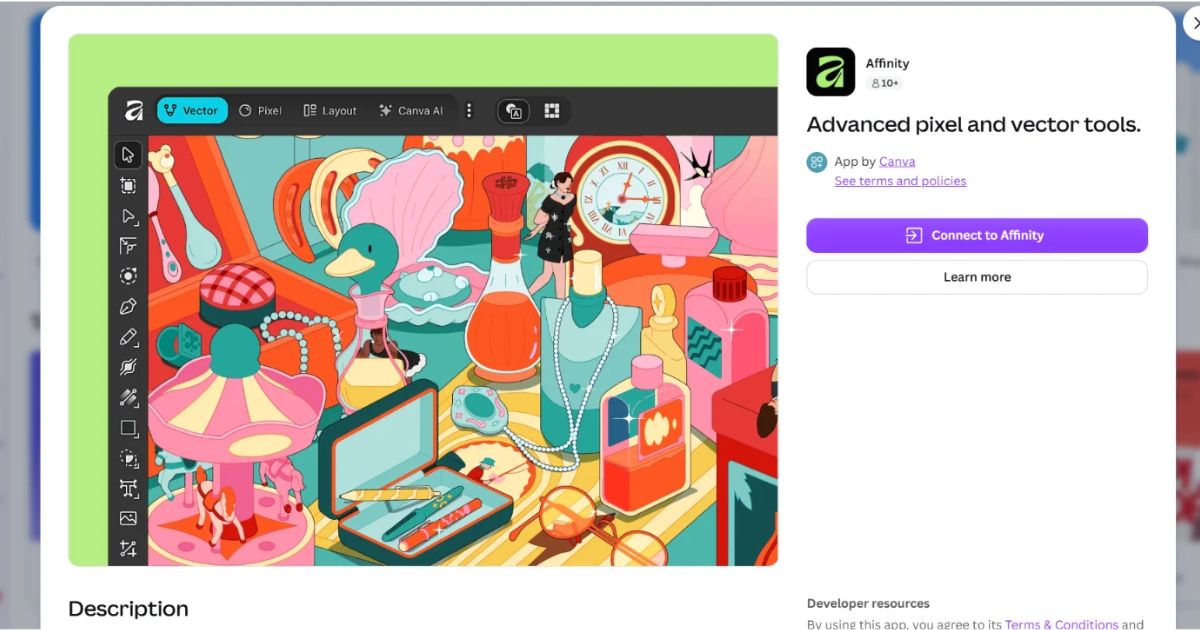
A Canva 2024-ben vásárolta fel az Affinity fejlesztőjét, majd 2025-ben egy új, egységes grafikai alkalmazást mutatott be, amelynek professzionális szerkesztőeszközeit ingyenesen elérhetővé tette.
Az Affinity három nagy területet egyesít:
- Vector Studio: logók, ikonok és vektoros grafikák.
- Pixel Studio: professzionális fotószerkesztés és retusálás.
- Layout Studio: többoldalas kiadványok, e-bookok és nyomtatható dokumentumok.
Ez nem egy egyszerű sablonos grafikai szerkesztő, hanem a Photoshophoz, Illustratorhoz és kiadványszerkesztő programokhoz közelebb álló megoldás.
Az Affinity használatához ingyenes Canva-fiókra van szükség, de Canva Pro előfizetés nem kell a fő eszközökhöz.
Hátránya: a Canva után elsőre bonyolultabb lehet, hiszen jóval több professzionális beállítás áll rendelkezésre.
Kinek ajánlom? Kreatív vállalkozóknak, bloggereknek, grafikusoknak, digitális termékeket készítőknek és mindenkinek, aki részletesebb szerkesztésre vágyik.
Az Affinity nem feltétlenül helyettesíti a Canvát minden feladatban. A két programot egymás mellett is használhatod.
Ha szeretnéd alaposabban megismerni, olvasd el a HelloLife részletes Canva Affinity útmutatóját, amelyben a letöltést, az ingyenes használatot és a Canva-integrációt is bemutatom.
4. Photopea – ingyenes Photoshop-alternatíva online
Weboldal: https://www.photopea.com/l/hu_hu/
A Photopea az egyik kedvenc javaslatom, ha valaki professzionálisabb képszerkesztőt keres, de nem szeretne külön programot telepíteni.
A Photopea közvetlenül a böngészőben működik, és a kezelőfelülete sok szempontból a Photoshopra emlékeztet.
Ráadásul magyar nyelvű változata is van!
Használhatod például:
- Fotók retusálására.
- Réteges grafikák szerkesztésére.
- Képek átméretezésére és kivágására.
- Maszkok és különböző képeffektek alkalmazására.
- PSD-fájlok megnyitására.
- Összetettebb képmontázsok készítésére.
A Photopea egyik előnye, hogy az alapvető szerkesztéshez nem szükséges regisztrálni.
A szerkesztés helyben, a böngésződben történik, így a program alapvető működéséhez nem kell minden képet egy távoli szerverre feltölteni.
Hátránya: kevésbé kezdőbarát, mint a Canva, és az ingyenes használat során reklámokkal is találkozhatsz.
Kinek ajánlom? Bloggereknek, fotósoknak, weboldalszerkesztőknek és azoknak, akik Photoshop-szerű szerkesztést szeretnének ingyen.
5. Polotno Studio – Canva-alternatíva regisztráció nélkül
Weboldal: https://studio.polotno.com/
Ha olyan grafikai szerkesztőt keresel, amelyet azonnal használhatsz, a Polotno Studio nagyon érdekes választás lehet.
A program böngészőben működik, és az alapvető funkciók használatához nem kell fiókot létrehoznod.
Egyszerűen megnyitod a szerkesztőt, és már kezdheted is a munkát!
A Polotno segítségével:
- Képeket és szövegeket rendezhetsz el.
- Egyedi grafikákat készíthetsz.
- Többoldalas terveken dolgozhatsz.
- Rétegeket használhatsz.
- Képeket, PDF-eket és más támogatott formátumokat exportálhatsz.
A program különösen hasznos lehet, ha csak gyorsan szeretnél elkészíteni valamit, és nincs kedved egy újabb online szolgáltatásra regisztrálni.
Fontos: fiók nélkül a projektjeid a böngésző helyi munkakörnyezetében maradnak. Ha törlöd a böngészőadataidat, elveszítheted a korábban el nem mentett munkáidat.
Hátránya: a felhőalapú mentéshez és egyes további lehetőségekhez már szükség lehet regisztrációra.
Kinek ajánlom? Alkalmi felhasználóknak, diákoknak és azoknak, akik gyors, egyszerű, regisztráció nélküli szerkesztőt szeretnének.
6. GIMP – ingyenes, nyílt forráskódú képszerkesztő
Weboldal: https://www.gimp.org/
A GIMP már régóta ismert a Photoshop ingyenes alternatívájaként.
Ez egy teljesen ingyenes, nyílt forráskódú program, amely Windows, macOS és Linux rendszereken is elérhető.
A GIMP különösen erős a részletes fotószerkesztésben.
Használhatod:
- Fotók retusálásához.
- Színek és fények korrekciójához.
- Réteges képszerkesztéshez.
- Kreatív fotómanipulációhoz.
- Weboldalak képi elemeinek elkészítéséhez.
Mivel a program a saját számítógépeden fut, az alapvető szerkesztéshez nincs szükség állandó internetkapcsolatra.
Hátránya: a tanulása több időt igényelhet, és nem olyan egyszerű sablonos tartalomkészítő, mint a Canva.
Kinek ajánlom? Azoknak, akik elsősorban fényképekkel szeretnének dolgozni, és fontos nekik az ingyenes, nyílt forráskódú szoftver.
7. Inkscape – ingyenes program logókhoz és vektorgrafikákhoz
Weboldal: https://inkscape.org/
Ha logókat, ikonokat, egyszerű illusztrációkat vagy nyomtatáshoz szánt grafikákat szeretnél készíteni, érdemes megismerkedned az Inkscape programmal.
Az Inkscape szintén ingyenes, nyílt forráskódú grafikai szoftver.
Elsősorban vektoros grafikák készítésére használható.
Ennek az a nagy előnye, hogy a grafikáidat megfelelő formátumban akár nagy méretre is felnagyíthatod anélkül, hogy elveszítenék az élességüket.
Kiváló lehet például:
- Saját logó készítésére.
- Ikonok és egyszerű illusztrációk tervezésére.
- SVG-fájlok szerkesztésére.
- Nyomtatott dekorációk megtervezésére.
- Egyedi grafikai elemek készítésére.
Hátránya: kevesebb kész sablont és automatizált szerkesztési segítséget kínál, mint a Canva.
Kinek ajánlom? DIY-alkotóknak, grafikusoknak és kisvállalkozóknak, akik teljesen egyedi vektorgrafikákat szeretnének készíteni.
8. Krita – ingyenes digitális rajzolóprogram
Weboldal: https://krita.org/
A Krita elsősorban digitális festéshez és illusztrációk készítéséhez készült.
Ha szeretsz rajzolni, saját karaktereket, mintákat vagy dekorációkat készíteni, ezt a programot is érdemes kipróbálni.
A Krita ingyenes, nyílt forráskódú szoftver, amely számos ecsetet, rétegkezelési lehetőséget és rajzolást segítő eszközt kínál.
Használhatod:
- Digitális illusztrációkhoz.
- Saját karakterek és minták tervezéséhez.
- Kreatív hobbihoz.
- Egyedi grafikák készítéséhez.
- Egyszerű animációs projektekhez.
Hátránya: nem a gyors közösségimédia-sablonok vagy prezentációk készítése a fő erőssége.
Kinek ajánlom? Illusztrátoroknak, digitális rajzolóknak és kreatív hobbistáknak.
9. Penpot – ingyenes és nyílt forráskódú webdesign-eszköz
Weboldal: https://penpot.app/
A Penpot kicsit más kategóriába tartozik, mint a Canva.
Ez egy nyílt forráskódú tervezőeszköz, amely elsősorban weboldalak és digitális alkalmazások felületeinek megtervezéséhez készült.
Ha például saját weboldalt építesz, landing page-et tervezel, vagy egy alkalmazás ötletén dolgozol, a Penpot hasznos lehet.
Segítségével:
- Weboldalelrendezéseket készíthetsz.
- Gombokat, kártyákat és más felületelemeket tervezhetsz.
- Komponensekkel és újrafelhasználható elemekkel dolgozhatsz.
- Közös projekteken is dolgozhatsz.
- Interaktív prototípusokat készíthetsz.
Hátránya: nem egyszerű közösségimédia-grafikák készítésére optimalizálták.
Kinek ajánlom? Webdesignereknek, marketingeseknek, vállalkozóknak és azoknak, akik digitális felületeket szeretnének megtervezni.
10. Gamma – Canva-alternatíva prezentációkhoz
Weboldal: https://gamma.app/
Ha főleg prezentációk készítésére használod a Canvát, akkor a Gamma lehet érdekes számodra.
Ez egy AI-alapú prezentációkészítő, amely segíthet gyorsan rendezett, látványos diákat és dokumentumokat összeállítani.
A Gamma ingyenes csomagjában induló AI-krediteket kapsz, és prezentációkat, dokumentumokat, valamint egyszerű webes tartalmakat is készíthetsz.
A szolgáltatás támogat többféle exportformátumot, például PDF-et és PowerPointot.
Hátránya: az ingyenes AI-használat korlátozott, és bizonyos funkciók, például a szolgáltatói márkajelzés eltávolítása, fizetős csomaghoz kötöttek.
Kinek ajánlom? Diákoknak, oktatóknak, vállalkozóknak és marketingeseknek, akik gyakran készítenek prezentációkat.
Ingyenes Canva-alternatívák AI nélkül
Érdekes, hogy egyre többen keresnek kifejezetten olyan grafikai programokat, amelyekben nem a mesterséges intelligencia áll a középpontban.
Ennek több oka is lehet.
Van, aki szeretné saját maga elkészíteni a grafikáit, másnak túl sok a folyamatosan megjelenő AI-funkció, és olyan is akad, akinek fontosabb a helyi fájlkezelés vagy a nyílt forráskód.
Ha te is ebbe a csoportba tartozol, ezeket érdemes megnézned:
GIMP: klasszikus, ingyenes fotószerkesztő, ahol a hagyományos képszerkesztési munkafolyamat áll a középpontban.
Inkscape: saját vektorgrafikák és illusztrációk készítésére alkalmas, nyílt forráskódú program.
Krita: digitális rajzoláshoz és festéshez készült, elsősorban kézi alkotásra építő szoftver.
Affinity: a teljes vektoros, pixelalapú és kiadványszerkesztő eszközkészletet használhatod a fizetős Canva AI-eszközök bekapcsolása nélkül.
Fontos különbség, hogy az AI nélkül használható nem feltétlenül jelenti azt, hogy egy szolgáltatás egyáltalán nem kínál AI-funkciókat.
Ha kifejezetten el szeretnéd kerülni a felhőalapú AI-szolgáltatásokat, a hagyományos, helyben futó, nyílt forráskódú programok jó kiindulópontot jelenthetnek.
Canva-alternatívák regisztráció nélkül
Nem szeretnél egy újabb fiókot létrehozni csak azért, hogy gyorsan megvágj egy képet vagy elkészíts egy egyszerű grafikát?
Akkor két programot különösen érdemes kipróbálnod.
Photopea
A Photopea használatához nem szükséges regisztráció vagy telepítés.
Megnyithatod a böngészőben, betöltheted a képedet, majd szerkesztés után elmentheted a kívánt formátumban.
Komolyabb fotószerkesztésre és réteges grafikákra is alkalmas.
Polotno Studio
A Polotno azoknak lehet kényelmesebb, akik egyszerű grafikai elrendezéseket szeretnének készíteni.
Regisztráció nélkül is hozzáférhetsz a fő eszközökhöz.
A tartós projektmentésre viszont figyelj: ha nem használsz fiókot, érdemes minden fontos munkádat külön exportálni.
Melyik Canva-alternatíva a legjobb prezentációhoz?
Ha nem képszerkesztéshez, hanem iskolai vagy üzleti prezentációkhoz keresel eszközt, érdemes más szempontok alapján választani.
A Gamma akkor lehet jó, ha szívesen használsz AI-t a tartalom és az elrendezés gyors összeállításához.
Az Adobe Express azoknak lehet szimpatikusabb, akik látványos, sablonalapú prezentációkat szeretnének készíteni.
Az ingyenes Google Diák (Google Slides) pedig kézenfekvő választás, ha a közös szerkesztés és a könnyű megosztás a legfontosabb. Google-fiókkal használható, és nem igényel külön grafikai tudást.
Ha a prezentációhoz részletes ábrákat vagy illusztrációkat készítenél, ezeket akár Affinityben vagy Inkscape-ben is megrajzolhatod, majd beillesztheted a diáiba.
Canva Pro alternatívák: mikor éri meg váltani?
Ha azért keresel Canva-alternatívát, mert sokallod a Canva Pro előfizetési díját, először érdemes végiggondolni, melyik funkciókat használod a legtöbbször.
Ha elsősorban sablonokat szerkesztesz, az Adobe Express vagy a VistaCreate lehet a legkényelmesebb választás.
Ha fotókat retusálsz, a Photopea vagy a GIMP is megfelelhet.
Ha egyedi grafikákat és digitális kiadványokat tervezel, az Affinity jelenthet komolyabb alternatívát.
Ha pedig kizárólag egy-egy egyszerű képet szeretnél szerkeszteni, lehet, hogy nincs is szükséged fizetős grafikai programra.
A legolcsóbb előfizetés az, amelyikre nincs szükséged.
Ugyanakkor a váltásnak is van költsége: időt kell szánnod egy új program megtanulására, a meglévő sablonjaid átalakítására és a munkafolyamataid újraszervezésére.
Ezért nem feltétlenül érdemes egyetlen nap alatt lecserélni a már bevált eszközeidet.
Mire figyelj, ha digitális termékeket szeretnél készíteni?
Ha saját e-bookokat, nyomtatható tervezőket, munkafüzeteket vagy más digitális termékeket készítenél, különösen fontos néhány szempont.
Először is ellenőrizd a felhasznált sablonok és grafikai elemek licencét. Attól, hogy valami ingyenesen elérhető egy szerkesztőben, még nem biztos, hogy változtatás nélkül továbbértékesítheted digitális termékként.
Másodszor gondold végig, milyen formátumban szeretnéd értékesíteni az elkészült munkát. Egy PDF-munkafüzethez más eszközök lehetnek fontosak, mint egy szerkeszthető sabloncsomaghoz.
Harmadszor ne a program kiválasztásával kezdj!
Sokszor előbb érdemes megtalálni azt a problémát, amelyre a terméked megoldást kínálhat.
Ha ebben szeretnél segítséget, nézd meg a Kreatív mellékjövedelem kezdőcsomagomat, 30 napos indulási munkafüzettel. Segít az ötletválasztásban, a tervezésben és az első megvalósítható lépésekben.
Mi van akkor, ha mégis a Canvánál maradnál?
Az is teljesen rendben van!
Nem attól lesz valaki kreatívabb vagy ügyesebb, hogy hány különböző programot használ.
Ha a Canva megfelel a feladataidhoz, és szeretsz benne dolgozni, nem kell csak azért váltanod, mert létezik egy újabb eszköz.
A kezdőknek különösen fontos, hogy először magabiztosan használjanak egyetlen jól bevált programot.
Ha éppen most ismerkedsz a Canvával, a Canva kezdőknek – könnyed útmutató az alkotáshoz, sablonokkal című útmutatómmal lépésről lépésre gyakorolhatod a grafikai tartalmak készítését.
Gyakori kérdések a Canva-alternatívákról
Van teljesen ingyenes Canva-alternatíva?
Igen. A GIMP, az Inkscape és a Krita például ingyenes, nyílt forráskódú programok. Az Affinity professzionális tervezőeszközei is ingyenesen használhatók Canva-fiókkal.
Melyik ingyenes program hasonlít legjobban a Canvára?
A VistaCreate és az Adobe Express áll legközelebb a Canva sablonalapú, könnyen kezelhető tervezési rendszeréhez.
Melyik Canva-alternatíva használható regisztráció nélkül?
A Photopea és a Polotno Studio fő szerkesztési funkciói regisztráció nélkül is használhatók.
Van Canva-alternatíva AI nélkül?
Igen. A GIMP, az Inkscape és a Krita hagyományos grafikai szerkesztési és alkotási munkafolyamatokra épül. Egyes más programokban is dolgozhatsz anélkül, hogy AI-eszközöket használnál.
Melyik a legjobb ingyenes Photoshop-alternatíva?
Ha böngészőben szeretnél dolgozni, a Photopea jó választás lehet. Ha telepíthető, nyílt forráskódú megoldást keresel, érdemes kipróbálni a GIMP-et is.
Melyik a legjobb Canva-alternatíva digitális termékekhez?
Egyszerű, sablonalapú kiadványokhoz a VistaCreate és az Adobe Express is megfelelhet. Összetettebb munkafüzetekhez, precíz tördeléshez és egyedi grafikákhoz az Affinity lehet különösen hasznos.
Megéri Canva Pro helyett másik programot használni?
Attól függ, mire használod a Canvát. Ha csak néhány prémium funkcióra van szükséged, lehet, hogy egy ingyenes alternatívával is megoldhatod a feladataidat. Ha viszont rendszeresen használod a Canva sablonjait, márkaeszközeit és közös szerkesztési funkcióit, a váltás nem feltétlenül lesz kényelmesebb.
Összegzés: melyik Canva-alternatívát választanám?
Szerintem az a legjobb, hogy ma már nem kell feltétlenül fizetős grafikai programokban gondolkodnunk ahhoz, hogy igényes kreatív tartalmakat készíthessünk.
Ha a Canvához hasonló, könnyen kezelhető szerkesztőt szeretnél, a VistaCreate-ot vagy az Adobe Expresst próbálnám ki először.
Ha részletesebb képszerkesztésre vagy saját grafikai elemekre van szükséged, az ingyenes Affinity és a Photopea is izgalmas lehet.
Ha pedig fontos számodra a nyílt forráskód, a hagyományos alkotás és a helyben futó program, érdemes megismerkedni a GIMP, az Inkscape és a Krita lehetőségeivel.
Nem kell rögtön minden eszközt megtanulnod. Válassz ki egyet, készíts vele egy kisebb projektet, és nézd meg, mennyire illik a saját alkotási szokásaidhoz!
Te milyen programot használsz a Canván kívül? Van olyan ingyenes grafikai szerkesztő, amelyik bevált neked?
Frissítve: 2026. november 16.
Források és további információk
- Adobe Express – csomagok és árak
- VistaCreate – ingyenes Starter csomag
- Affinity – hivatalos weboldal
- Photopea – magyar nyelvű szerkesztő
- Polotno Studio – regisztráció nélküli szerkesztés
- GIMP – hivatalos weboldal
- Inkscape – hivatalos weboldal
- Krita – hivatalos weboldal
- Penpot – hivatalos weboldal
- Gamma – csomagok és árak